
Windows
Clash Verge Rev 使用教程
Windows 是 Northstar 的主要使用方式。优先一键导入;手动导入可直接粘贴链接,也可点“新建”填写 Remote 配置。
一、开始前准备
客户端Clash Verge Rev使用可信安装来源
账号服务正常个人主页显示剩余天数
代理模式规则模式不要选择全局模式
本站提供 x64 安装版;若尚未上传或设备不是 x64,请使用官方 Releases 页面。
二、导入在线订阅
- 01
-
02
手动导入有两种方式
先复制桌面订阅,然后任选一种方法。第一种最快;第二种适合需要确认名称和更新参数时使用。
方法一 直接粘贴链接
打开“订阅”,把链接粘贴到顶部输入框,点击“导入”。

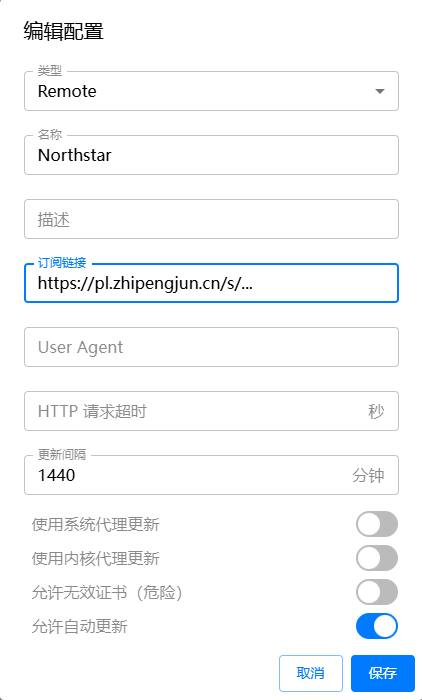
方法二 点“新建”填写参数
点击右上角“新建”,类型选 Remote,名称填 Northstar,粘贴订阅链接,更新间隔填 1440 分钟并允许自动更新,最后保存。
-
03
保存并启用
点击保存后刷新一次订阅,再点击 Northstar 配置让它处于启用状态。只导入但未启用不会接管网络。
三、开启网络并选择节点
-
04
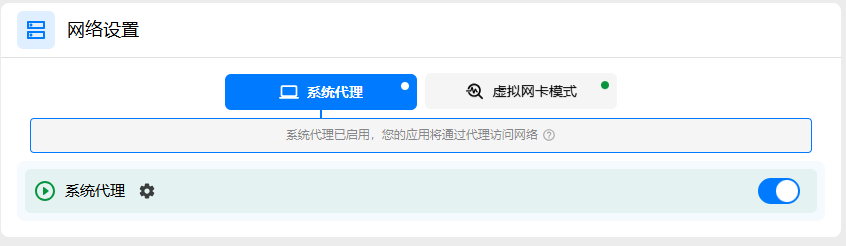
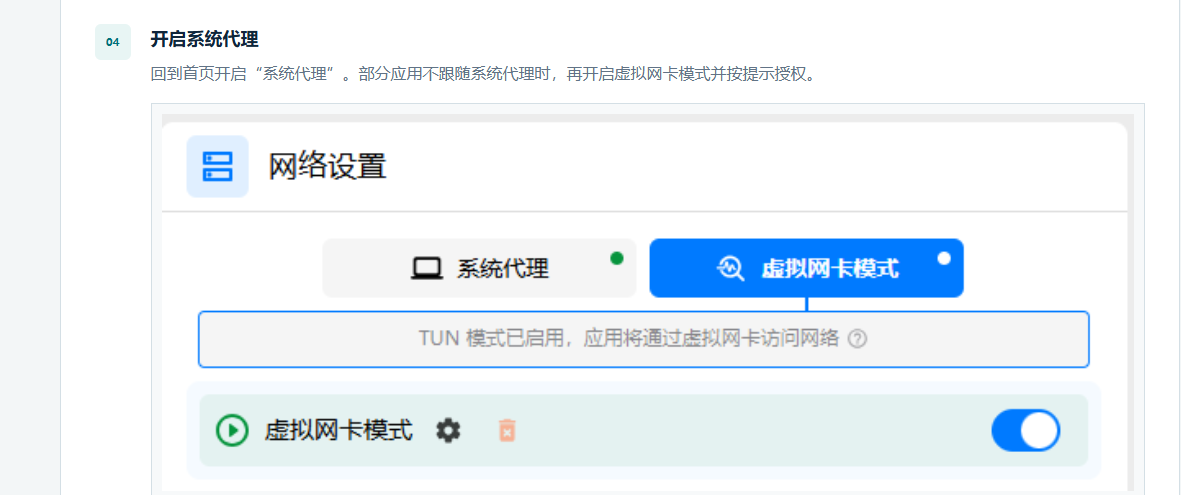
系统代理和 TUN 都开启
回到首页,依次开启“系统代理”和“虚拟网卡模式”,两个开关都保持开启。第一次开启虚拟网卡模式时,根据 Windows 提示完成授权。
-
05
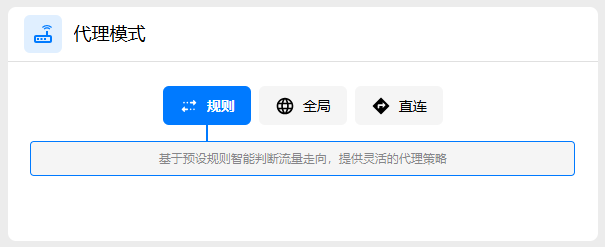
保持规则模式
代理模式选择“规则”,中国大陆网站直接连接,其他流量按 Northstar 规则处理。
-
06
选择 Northstar 节点
在代理组中选择 Northstar,再按需要选择 HK 或 US。ChatGPT / OpenAI 会由配置使用 US。
 不要连续多次点击延迟测试
等待本次测试结束后再操作。频繁点击可能暂时显示 testing 或 Timeout,不代表节点一定不可用;最终以网页能否打开为准。
四、完成真实访问测试
- 07
用浏览器确认
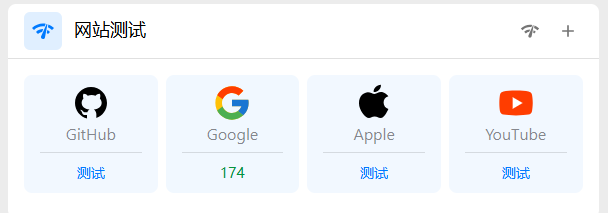
打开浏览器访问 Google 和日常使用的网站。网页能够真实加载才算完成。
- Northstar 订阅能够正常刷新
- Northstar 配置处于启用状态
- 系统代理和虚拟网卡模式都保持开启
- 代理模式为规则
- Google 和常用网站能够加载