
iPhone / iPad
Shadowrocket 小火箭使用教程
按顺序完成外区 App Store 账号准备、Shadowrocket 安装和 Northstar 订阅导入。推荐优先使用一键导入或扫码,复制链接只作为备用。
第一部分 · 海外 Apple Account 说明
一、准备美区或外区 App Store 账号
使用在线共享账号
可临时使用在线共享账号登录 App Store 下载。安装完成后立即退出共享账号。
打开共享账号入口直接购买并下载
使用自己的账号最稳妥。打开官方页面购买 Shadowrocket,价格以 App Store 当前显示为准。
打开官方商店页共享账号只允许登录 App Store
不要在“设置”顶部登录共享账号,不要登录 iCloud,不要绑定手机号、付款方式或开启“查找”。本页只提供操作入口,第三方账号的状态和安全性由提供方负责。
第二部分 · App Store 切号流程
二、只在 App Store 切换账号
打开 App Store 操作,不退出手机当前的 iCloud。下面按实际操作顺序完整展示原图,简短说明放在图片外侧。
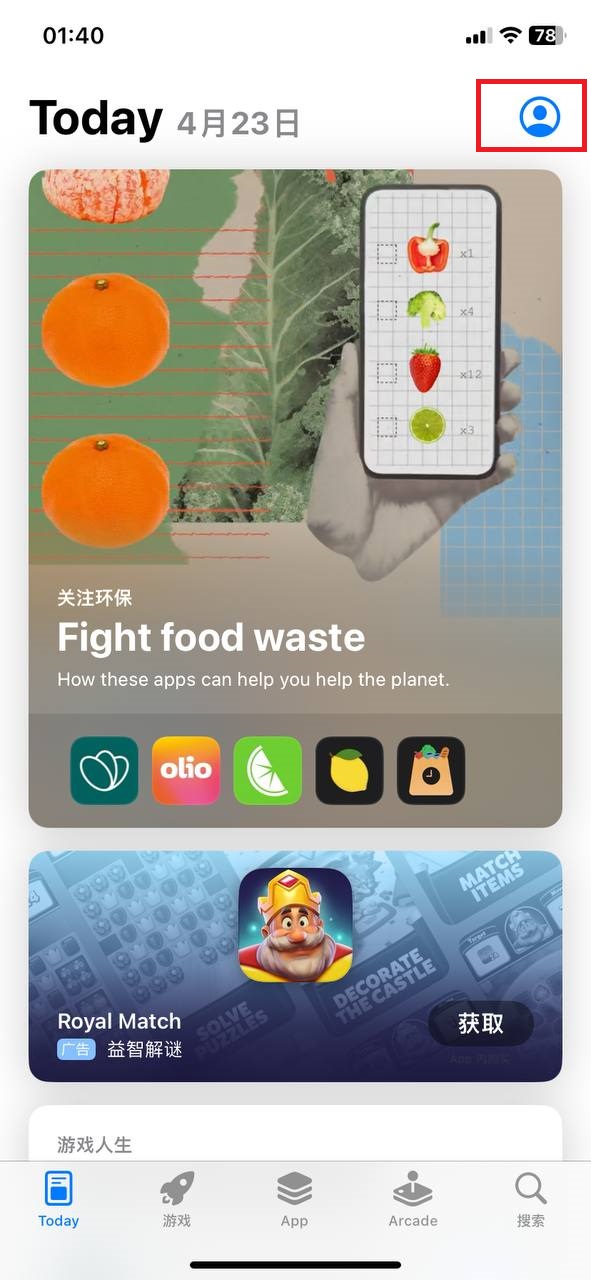
退出当前 App Store 账号
点击右上角头像进入 App Store 账户页。
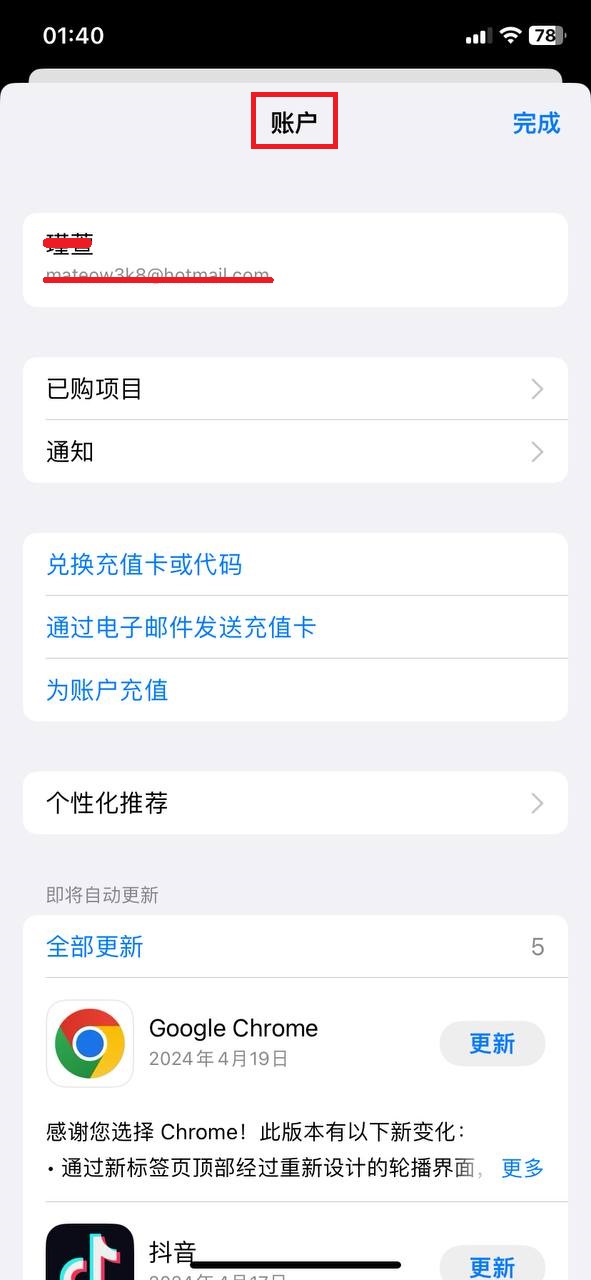
在账户页向下滑一直滑到页面最底部。
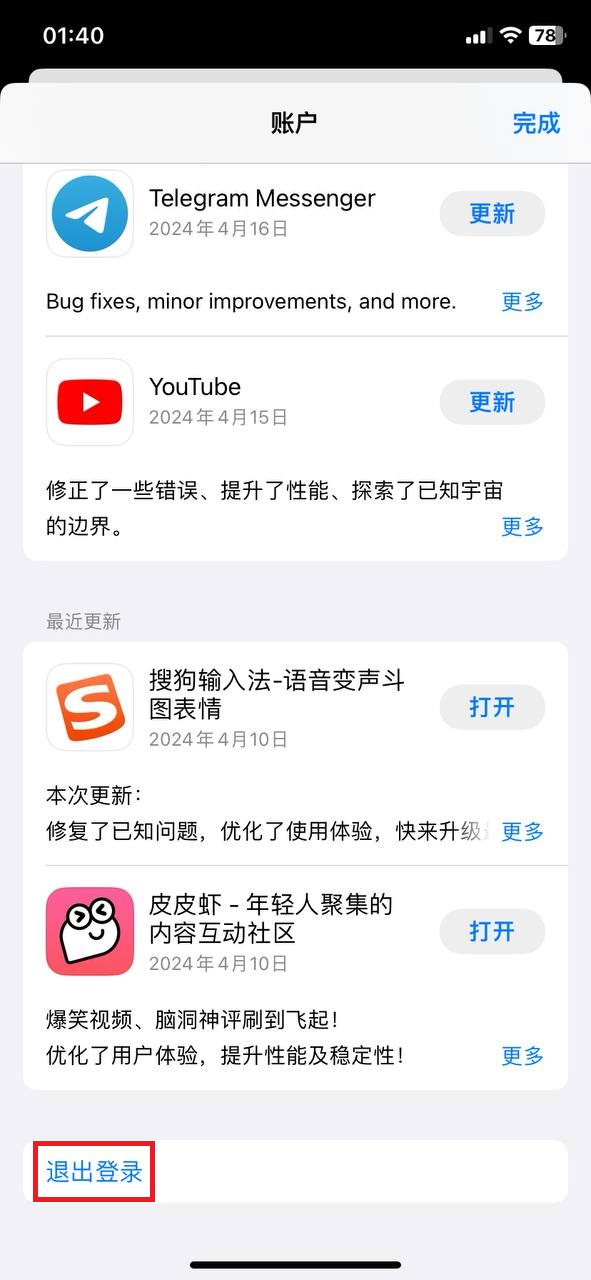
点击“退出登录”这里只退出 App Store 账号,不退出 iCloud。
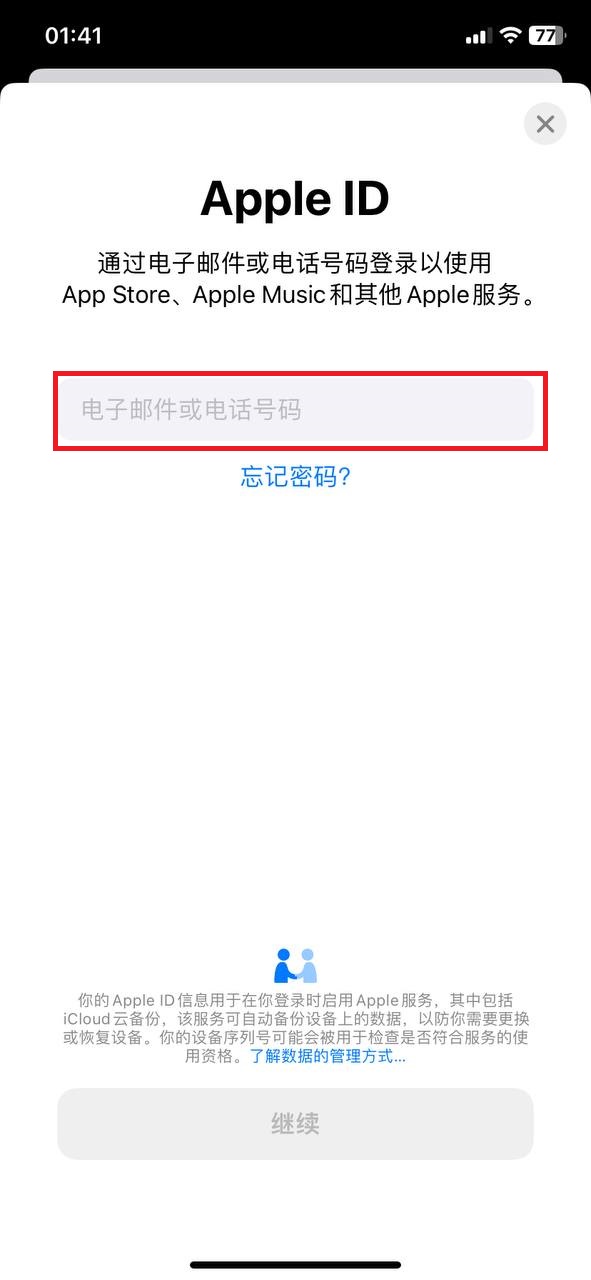
登录美区或外区账号
输入外区 ID 和密码登录后等待系统验证。
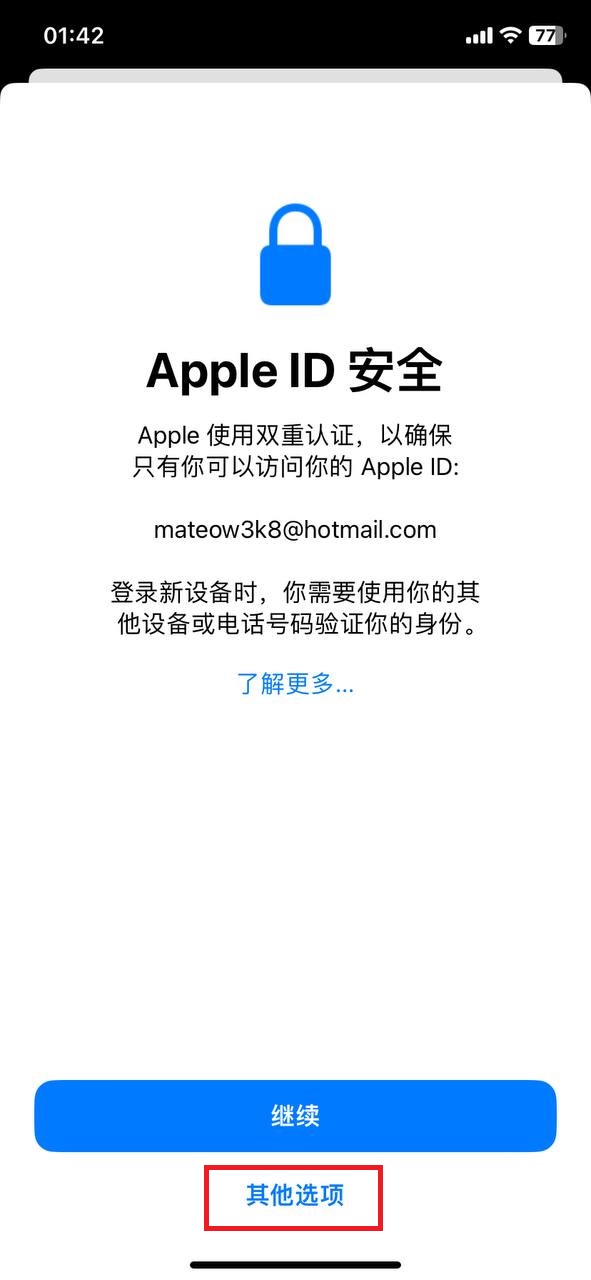
出现安全提示时点“其他选项”共享账号不要升级安全设置。
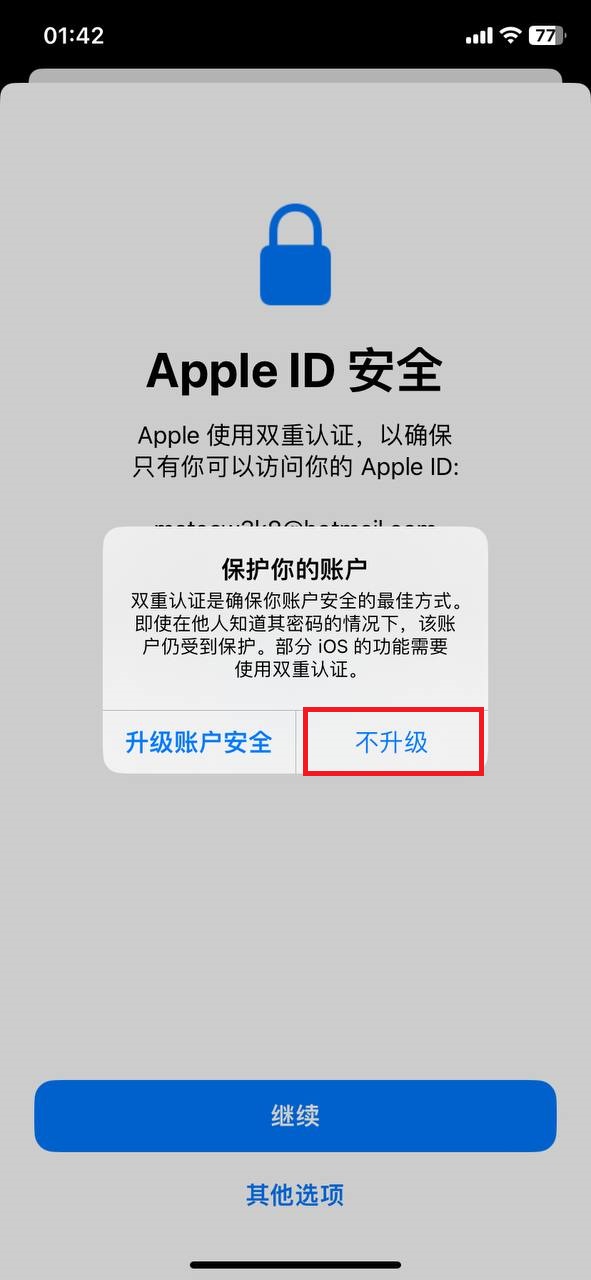
选择“不升级”完成后返回 App Store。
第三部分 · 安装与配置
三、安装并配置 Shadowrocket
- 01
下载 Shadowrocket
在 App Store 搜索 Shadowrocket,认准应用名称并下载安装。下载完成后,共享账号应立即退出。
7 认准 Shadowrocket 后下载安装完成后立即退出共享账号。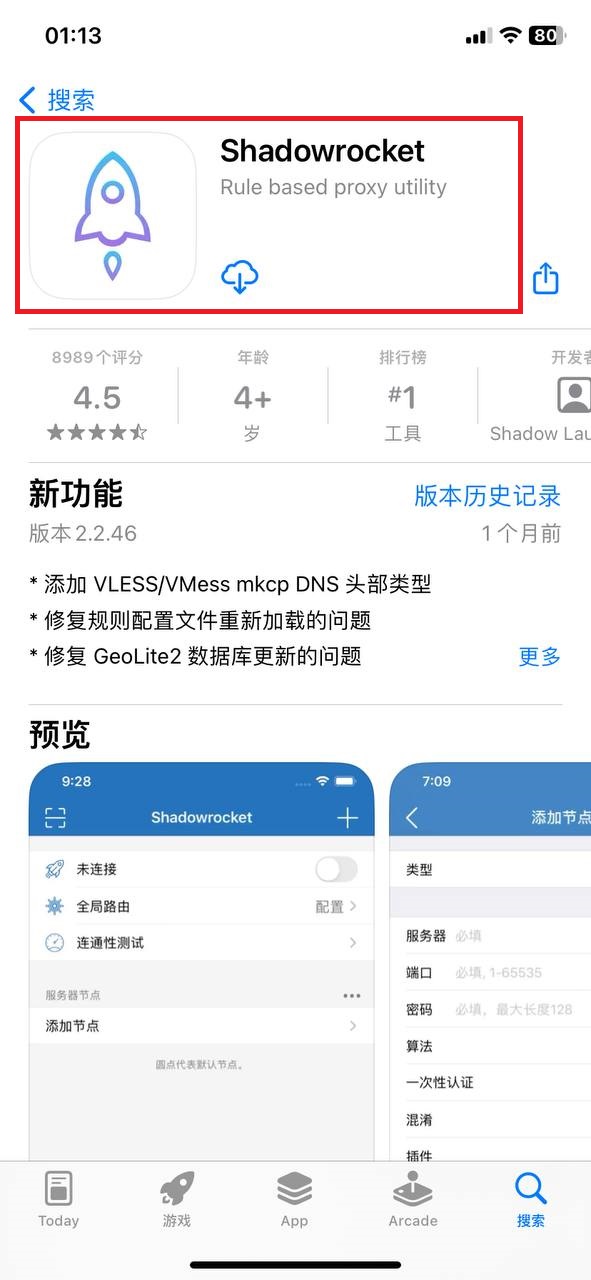
- 02
优先一键导入或扫码
同一部 iPhone 或 iPad 上直接点“一键导入”。二维码适合在电脑上打开本页,再用 Shadowrocket 左上角扫码。两种方式使用同一份小火箭专用订阅。
- 03
复制链接仅作备用
一键导入和扫码都没有响应时,再复制小火箭订阅,按下面四张图手动添加。
备用 1 点击右上角“+”再点击“添加节点”。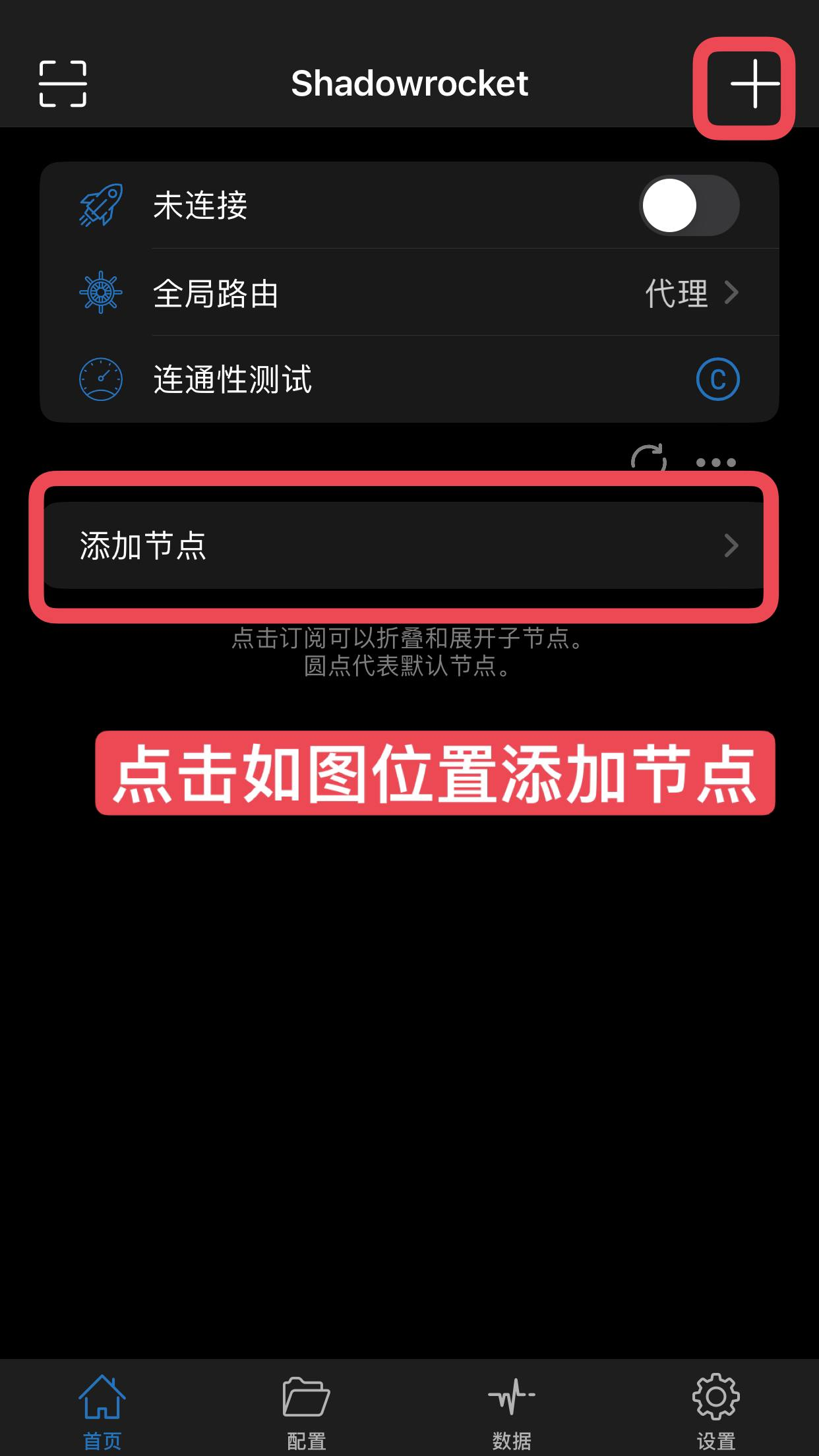
备用 2 类型选择 Subscribe订阅链接必须使用 Subscribe 类型。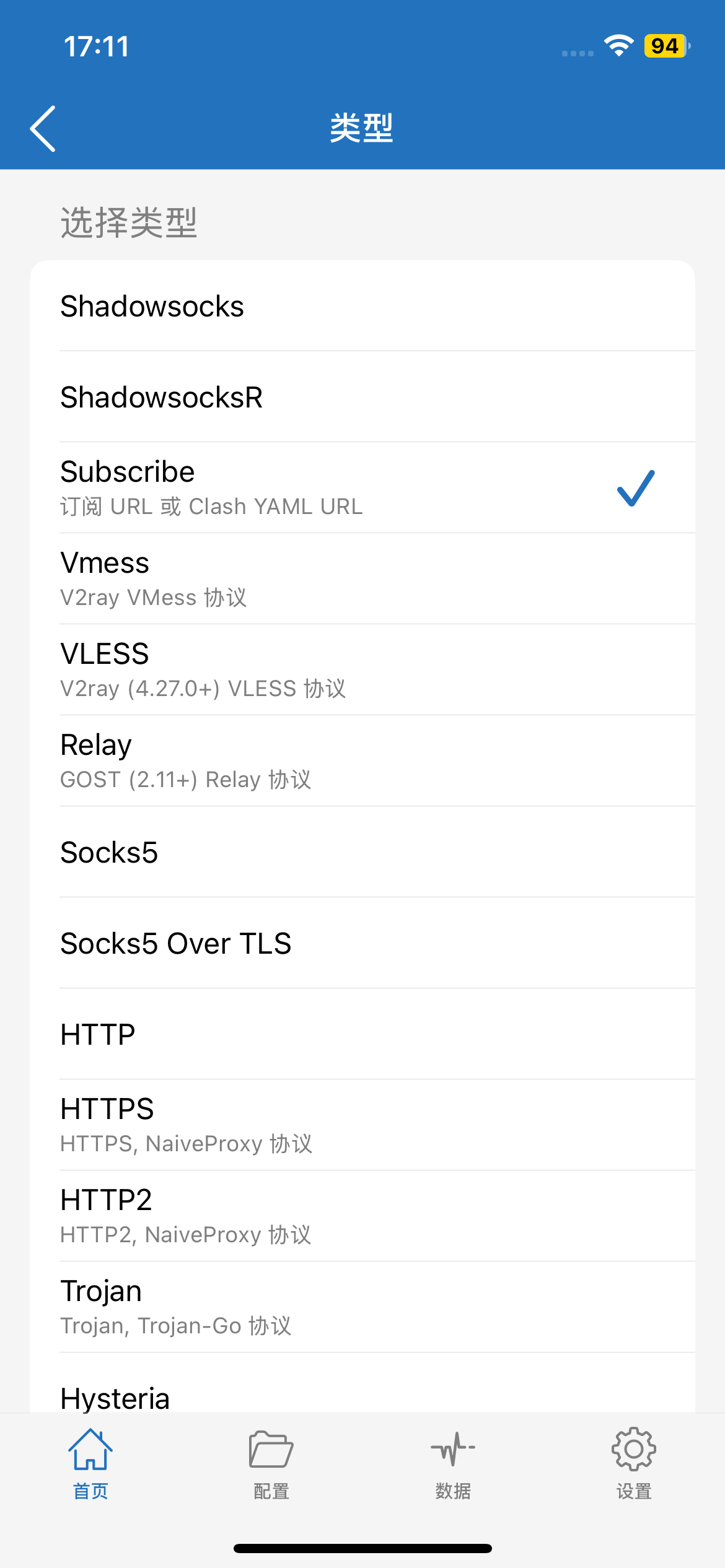
备用 3 粘贴链接并保存把复制的订阅粘贴到 URL,点击右上角“保存”。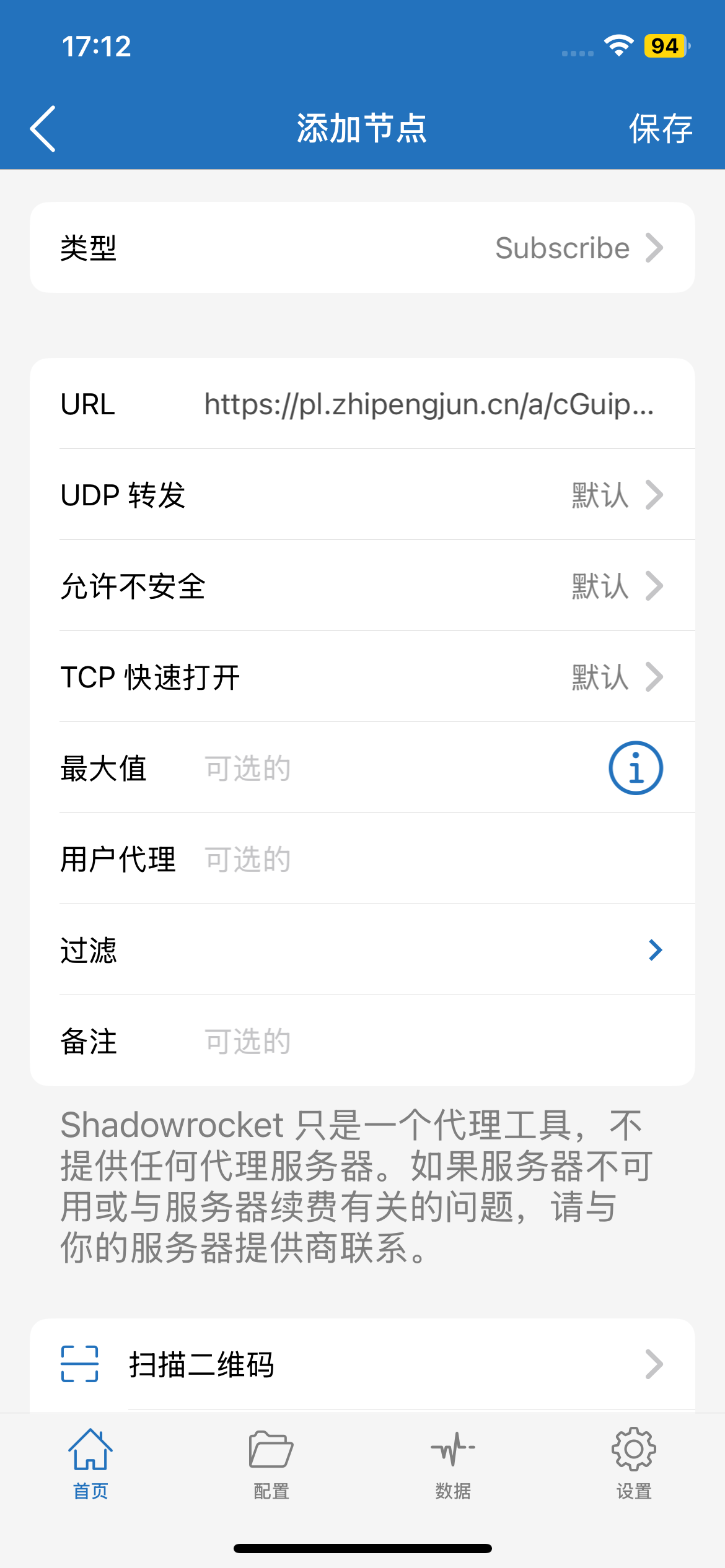
完成 确认节点已经出现列表中应看到 Northstar-HK 和 Northstar-US。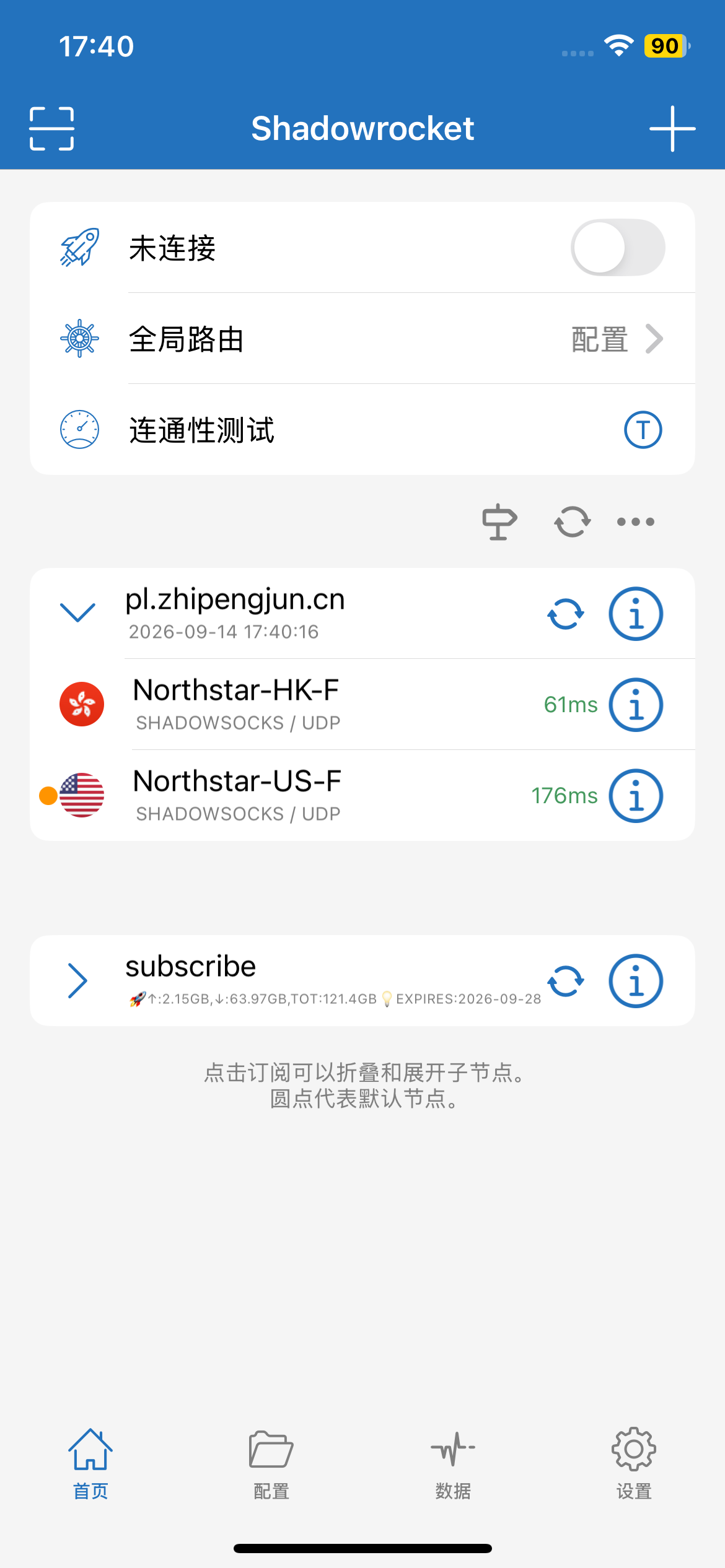
- 04
选择节点并打开开关
日常使用先选 HK;使用 ChatGPT / OpenAI 时选 US。点击节点后打开首页顶部开关,首次连接按 iOS 提示允许添加 VPN 配置。
最终以实际网页能否打开为准延迟数字只作参考。连接失败时先更新订阅,再切换另一个 Northstar 节点重试。