
Android
Clash Meta for Android 使用教程
优先使用二维码或一键导入;没有响应时再复制 Android 专用订阅,按图手动添加。
第一部分 · 安装准备
一、安装 Clash Meta for Android
客户端Clash Meta for Android建议 Android 7.0 以上
订阅Android 专用不要使用桌面端链接
权限允许 VPN 连接首次启动时确认
订阅只在自己的设备使用
不要把订阅地址、二维码或完整配置转发给其他人。
第二部分 · 导入订阅
二、优先扫码或一键导入
- 01
选择导入方式
用另一台设备打开本页时选“显示二维码”,再用 Clash Meta 内的扫码入口扫描;同一部手机操作时选“一键导入”。两种方式使用同一份 Android 配置。
扫码提示 Unsupported URL不要用系统相机直接扫码,应使用 Clash Meta 的扫码入口;仍失败时按下面的备用流程复制链接。
- 02
复制链接手动添加
先复制 Android 订阅,再依次点击“配置”→“+”→“URL”。
1 打开“配置”在 Clash Meta 首页点击“配置”。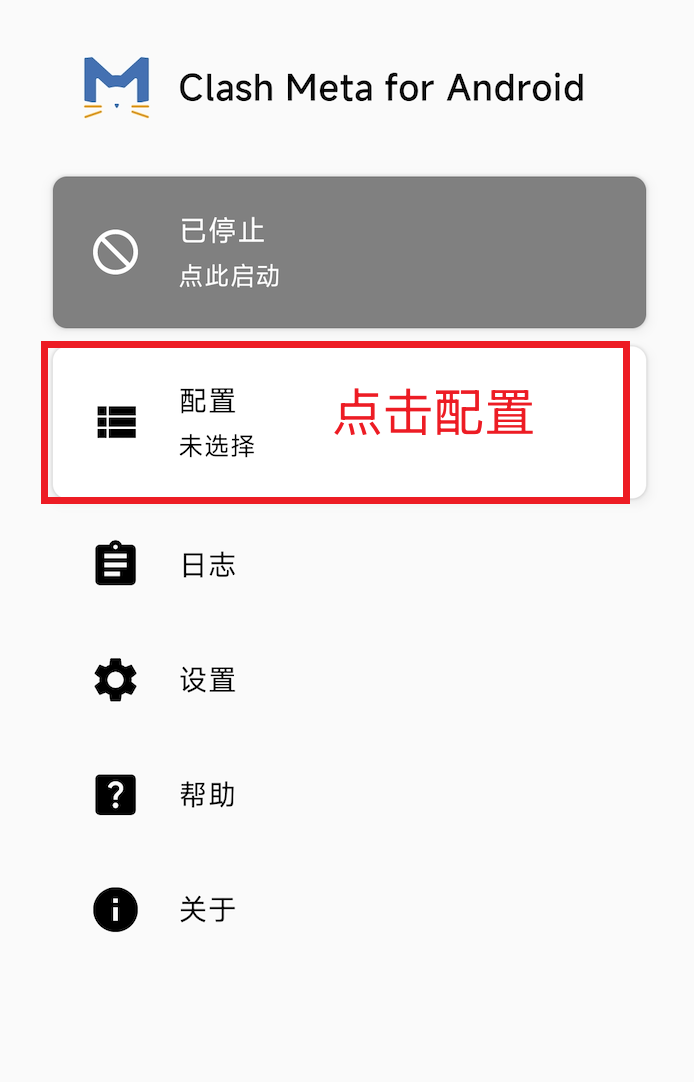
2 新建配置进入配置页后点击右上角“+”。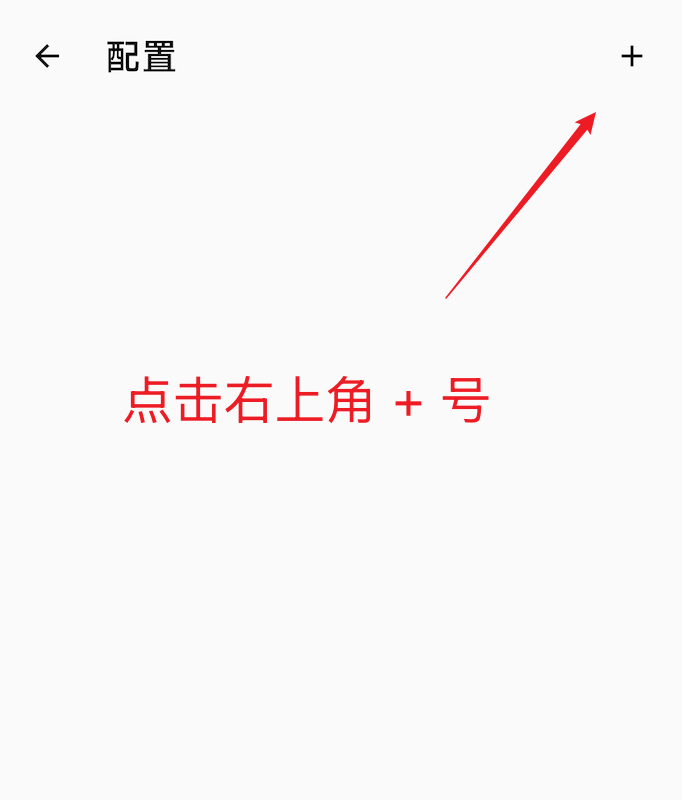
3 选择 URL创建配置时选择“URL · 从 URL 导入”。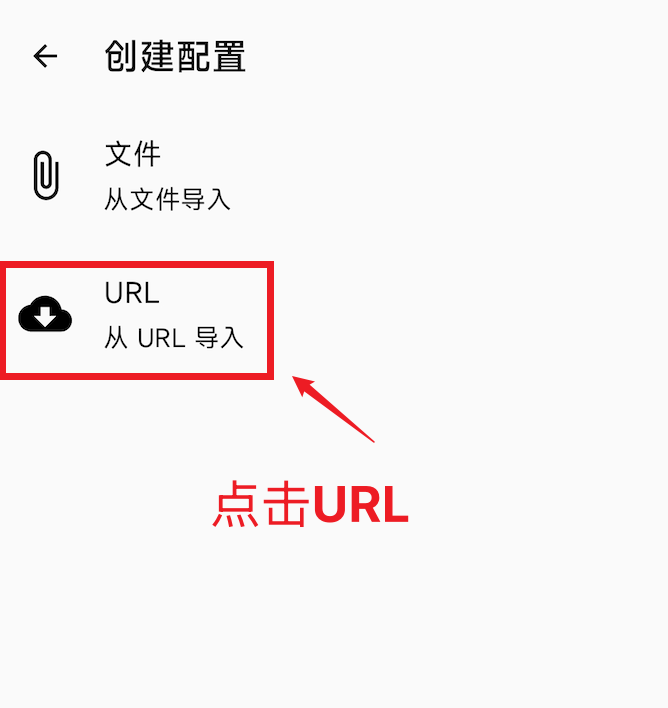
4 填写名称和链接名称填 Northstar,粘贴刚复制的 Android 订阅后保存。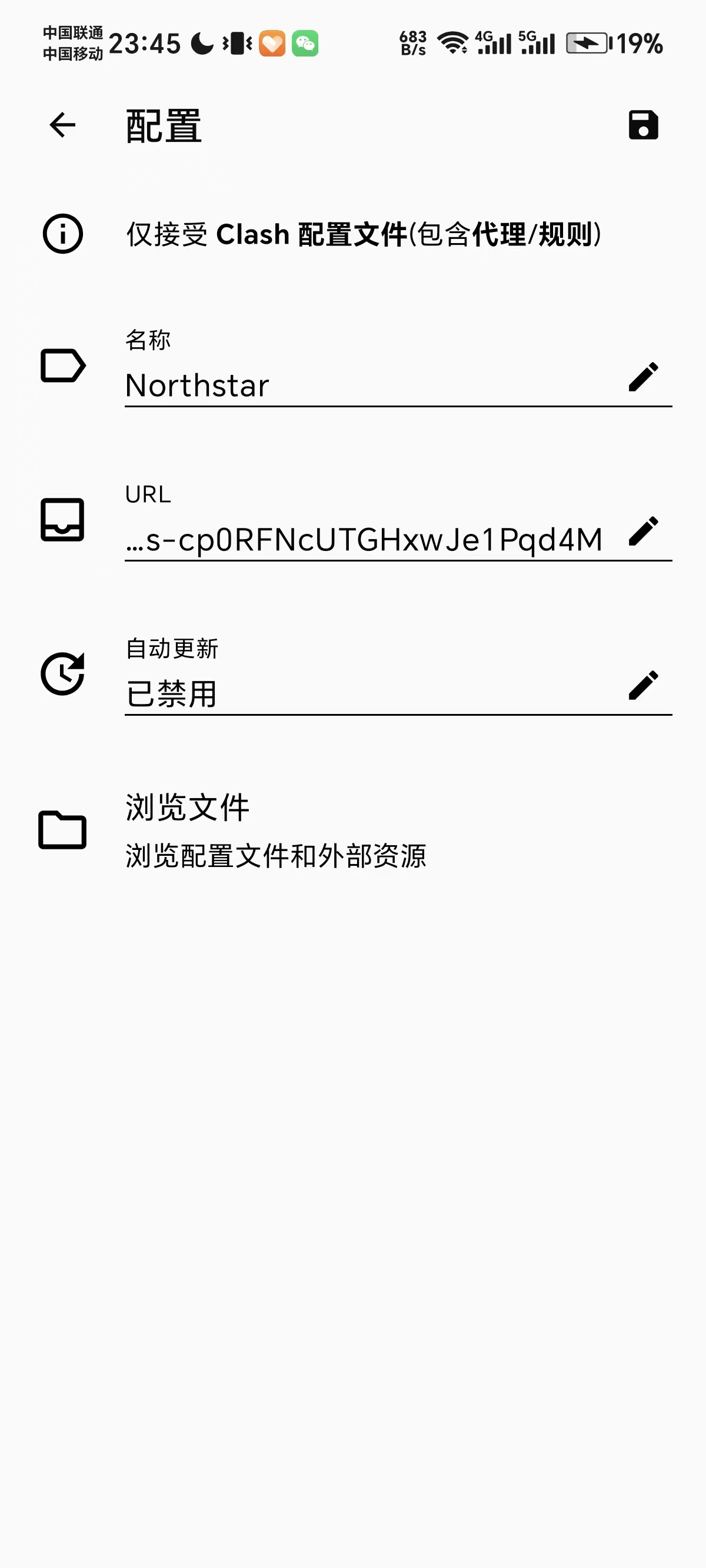
5 选中 Northstar保存后点击左侧圆圈,让 Northstar 成为当前配置。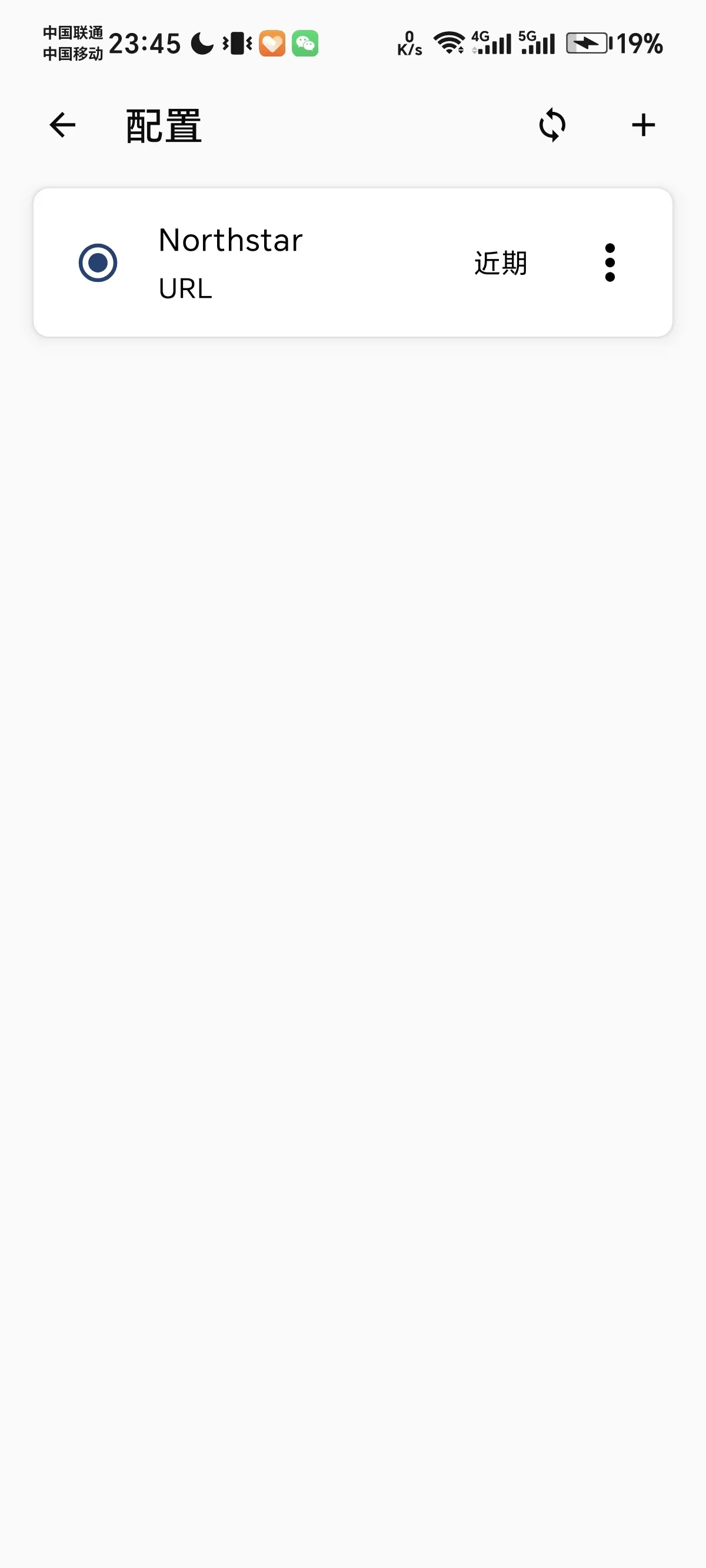
填写规则:名称填 Northstar;URL 粘贴刚复制的链接;自动更新保持“已禁用”,不要填写 15;最后点右上角保存。
第三部分 · 启动连接
三、启动并选择节点
- 03
启动服务并允许 VPN
返回首页,点击顶部“已停止”。第一次弹出网络连接请求时必须选择“确定”;随后首页会显示“运行中”。
6 点击顶部状态启动配置处显示 Northstar 已激活后,再启动服务。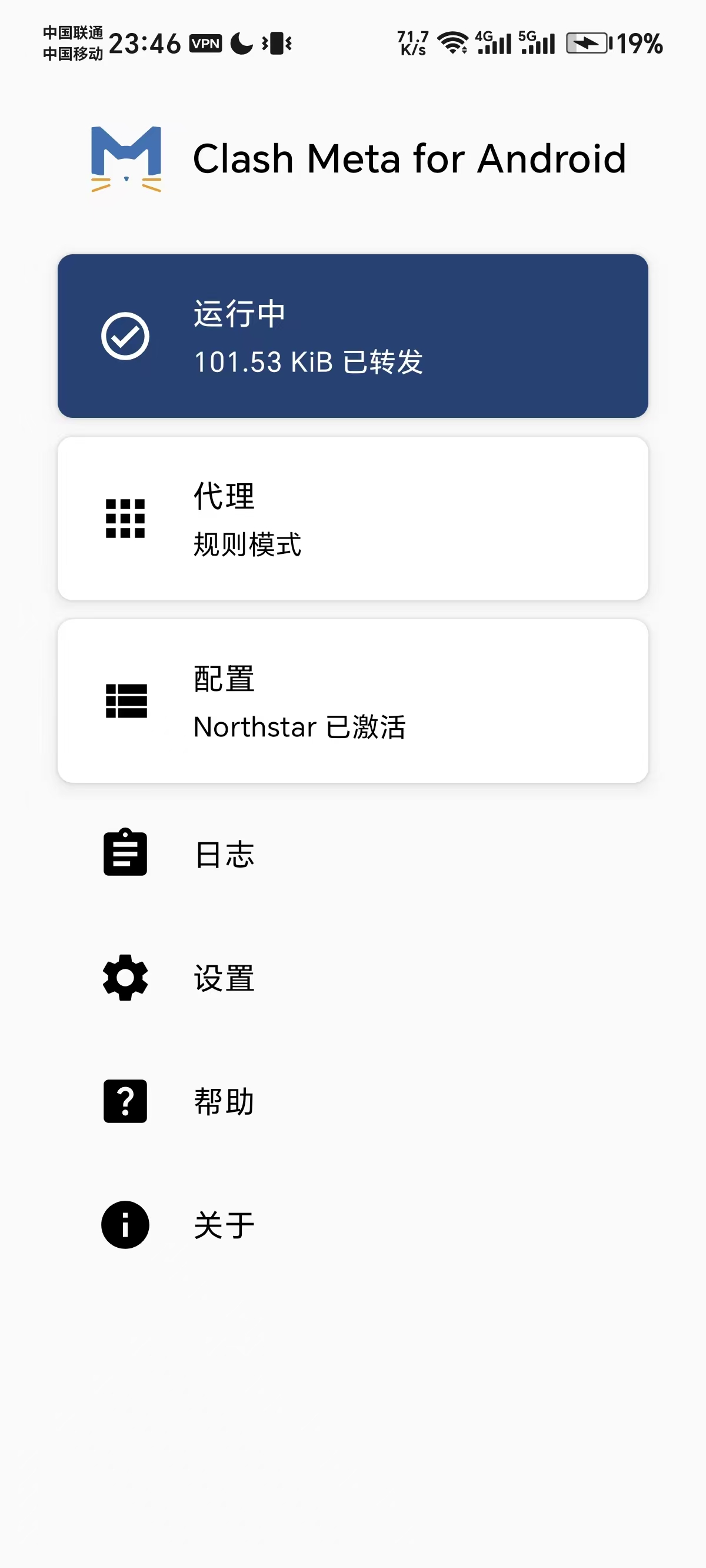
7 首次连接选择“确定”允许 Clash Meta 创建 VPN 连接。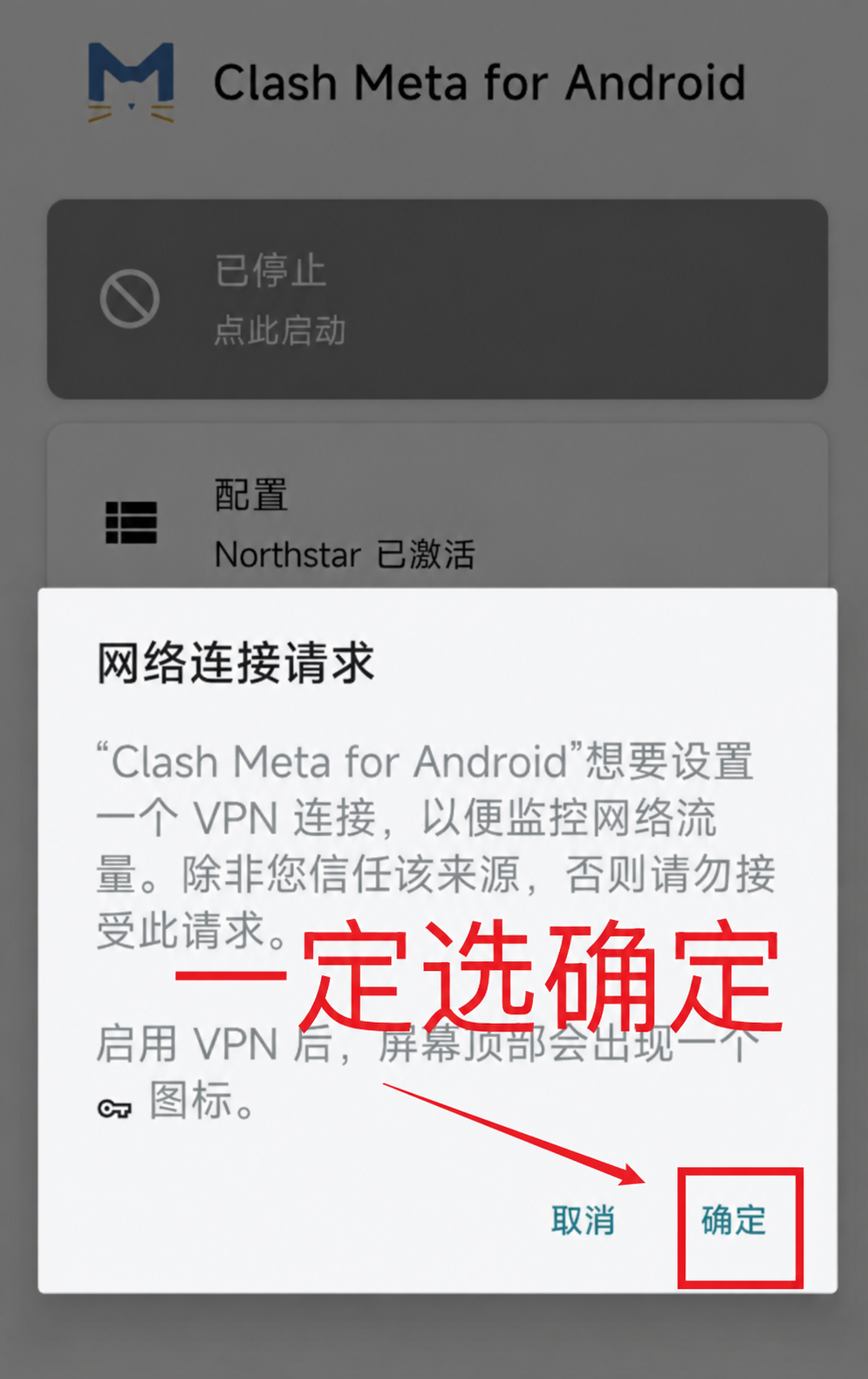
- 04
进入代理并选择节点
首页点击“代理”,模式保持“规则”。在 NORTHSTAR 分组中选择 HK 或 US;日常优先 HK,使用 ChatGPT / OpenAI 时选择 US。
8 选择 Northstar 节点在 NORTHSTAR 分组中选择 Northstar-HK 或 Northstar-US。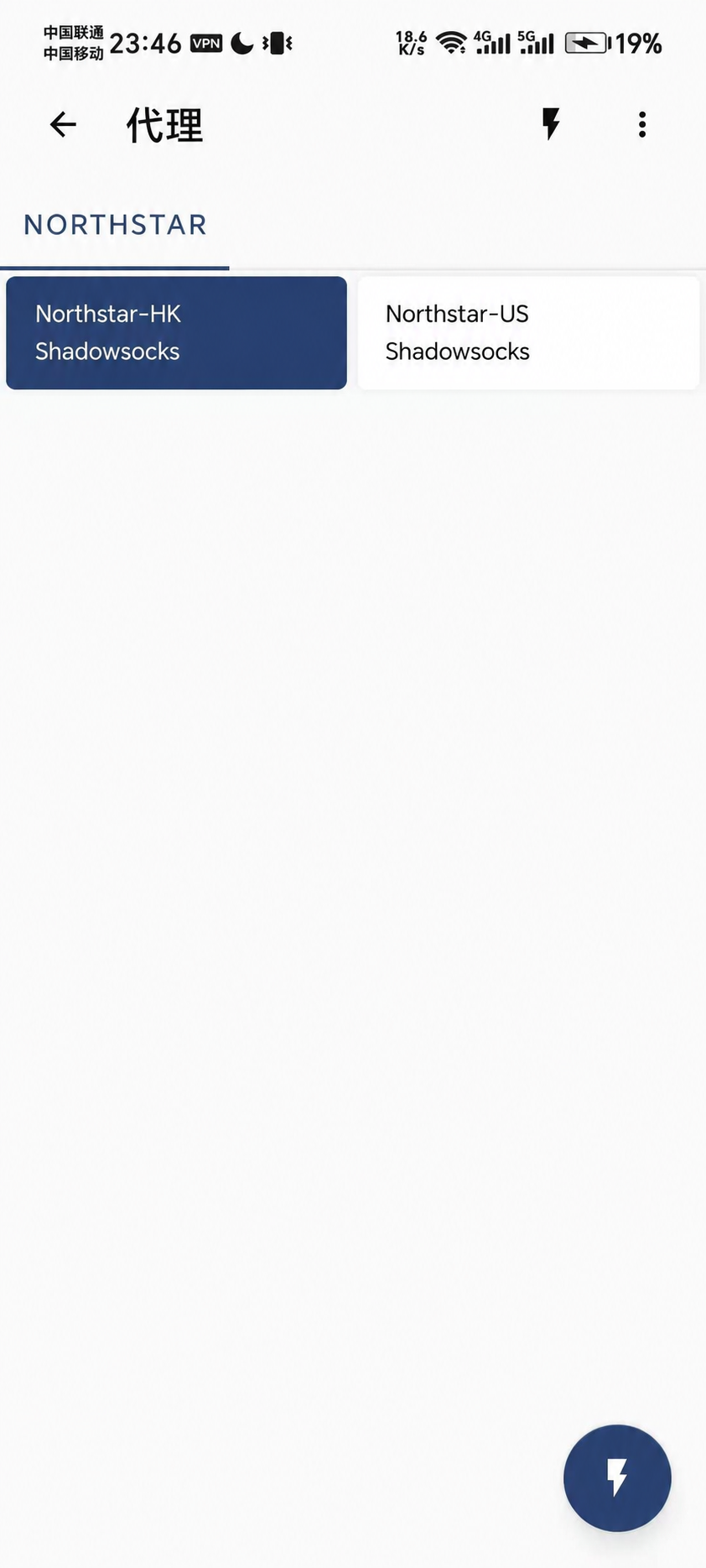
- 05
打开网页确认
用浏览器访问 Google 和日常网站。网页能真实加载才表示配置完成,延迟数字只作参考。
- Northstar 配置左侧已选中
- 首页显示“运行中”和“规则模式”
- 状态栏出现 VPN 标志
- 浏览器可以正常打开测试网站
四、Google Play 一直等待
先取消下载并完全关闭 Google Play,再关闭、重新启动 Clash VPN;仍在等待时切换一次 Wi-Fi 或移动网络后重试。